
ショッピング広告のデータフィード最適化|表示機会を増やす整え方
「Googleショッピング広告を始めてみたのに、なぜか思ったほど表示されない」「同じジャンルの他店ばかりが検索結果の上に並んでいる」——広告の管理画面を開いては、入札単価をちょっと上げてみたり下げてみたり。それでも手応えがなくて、ため息をついた経験はありませんか。
実は、ショッピング広告で伸び悩むとき、原因は「入札の調整」よりももっと手前にあることが少なくありません。それが、データフィード(商品名・価格・画像・在庫などをまとめた「商品情報の一覧表」。ショッピング広告のもとになるデータ)の中身です。広告は、このデータをもとに「どんな検索に、どの商品を出すか」を決めています。つまり、データが整っていないと、どれだけ入札をいじっても、そもそも表示のスタートラインに立てていないことがあるのです。今日は、難しい設定の前にまず見直したい「商品データの整え方」を、いっしょに一枚ずつ整理していきましょう。
結論:ショッピング広告(Googleの検索結果などに、商品画像・価格つきで並ぶ広告)で表示機会を増やす第一歩は、入札ではなくデータフィードの最適化です。やることは大きく3つ。①商品名を「探される言葉」で整える(お客さんが検索する言い方=ブランド・商品種類・特徴を前のほうに入れる)、②画像を規定どおりのきれいな1枚にする(背景すっきり・商品が主役・加工文字なし)、③属性を埋めてデータの穴をなくす(GTIN/JANコード、ブランド、カテゴリ、在庫、送料などを正しく入れる)。この3つを整えるだけで、「今まで表示されていなかった検索」にも商品が出るようになり、CVR(商品ページの買われやすさ)が高い商品ほど採算も合いやすくなります。入札やキャンペーン設計はそのあと。まずは土台となる商品データを、お店の“商品カード”を並べ直すつもりで整えましょう。
いま何が起きているか|「入札」より手前でつまずいている
ショッピング広告は、リスティング広告(検索キーワードに文章の広告を出す形式)とは仕組みが少し違います。リスティングでは「このキーワードに入札する」と自分でキーワードを指定しますが、ショッピング広告はキーワードを直接指定できません。代わりに、Googleがあなたの商品データを読んで、「この検索にはこの商品が合いそうだ」と判断し、マッチングして表示します。
ここが、つまずきの正体です。データが薄かったり、言葉がお客さんの検索とずれていたりすると、Googleが「どんなときに出せばいいか」を判断できず、表示のチャンスそのものを逃してしまうのです。よくある3つのパターンを見てみましょう。
ひとつめは、商品名がお店の“内部の言い方”のままになっていること。「型番だけ」「シリーズ名だけ」の商品名は、社内では通じても、お客さんが検索する言葉とは一致しません。お客さんは「レディース スニーカー 白 軽量」のように、種類や特徴の言葉で探します。その言葉が商品名に入っていないと、マッチングされにくくなります。
ふたつめは、画像や必須情報の不備で、そもそも掲載が止まっていること。ショッピング広告には、画像や価格、識別コードなどに一定の規定があり、それを満たさない商品は「不承認」となって表示されません。Merchant Center(マーチャントセンター=商品データをGoogleに登録・管理する無料の管理画面)に警告が出ているのに気づかず、在庫はあるのに広告に出ていない——という取りこぼしは、とてもよくあります。
みっつめは、属性(商品の細かい情報)が空っぽなこと。ブランド、GTIN(ジーティン=商品を世界共通で識別するコード。日本の商品ではJANコードがこれにあたることが多い)、カテゴリ、色・サイズといった情報が抜けていると、Googleは商品を正しく分類できません。分類できなければ、細かい検索にも、関連性の高い場面にも出しづらくなります。
まとめると、いま起きているのは「入札のせいだと思っていたけれど、実はデータの整備で止まっていた」という状態です。ショッピング広告の商品データの要件は、Google Merchant Center ヘルプで公式に確認できます(仕様は改定されることがあるため、実際の登録前に最新の公式情報をご確認ください)。まずは「入札を触る前に、データを整える」——この順番が、遠回りしないコツです。
具体例|商品データを「3つの箱」で整える
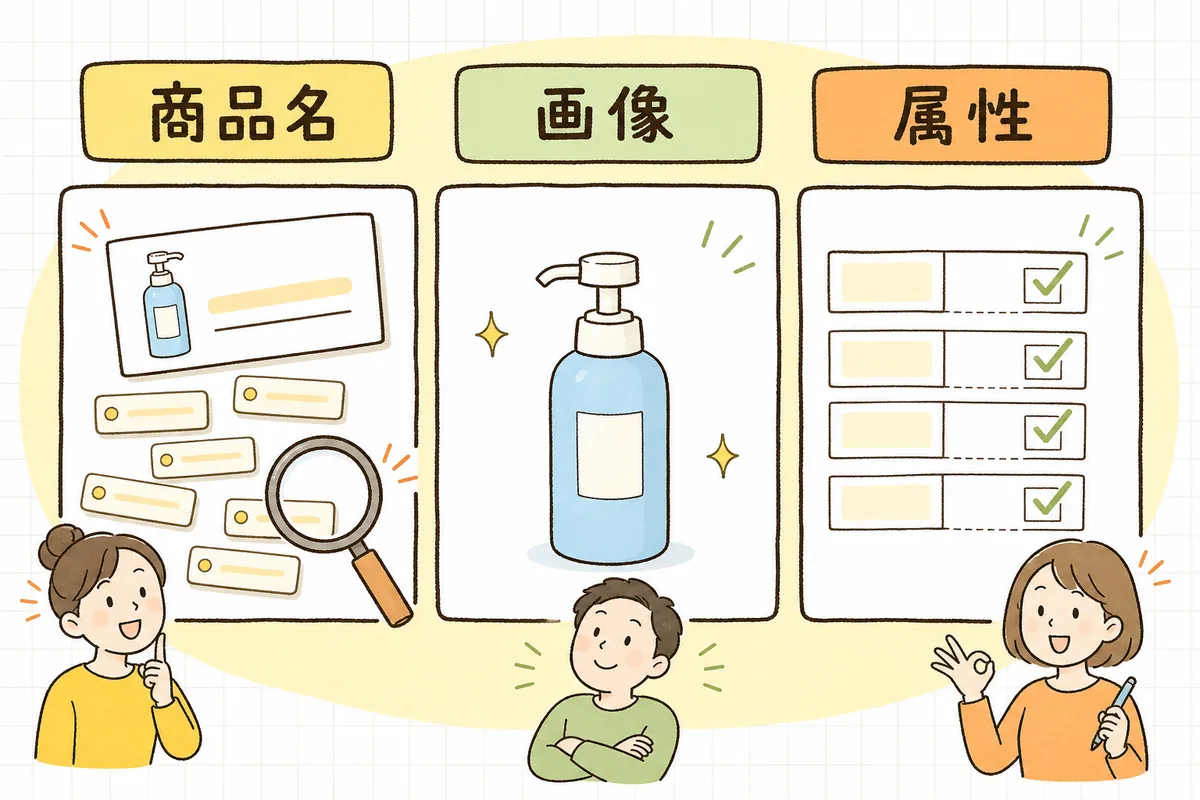 ②画像(すっきり主役・文字なし) ③属性(コード・在庫・送料の穴を埋める)。この順で整える。")
それでは、データフィードの中身を「3つの箱」に分けて、具体的に整えていきましょう。難しく考えず、お店の商品カードを一枚ずつきれいにするイメージでどうぞ。
箱①:商品名(title)を「探される言葉」で整える
ショッピング広告で、いちばん効きやすいのが商品名です。ここは、社内の呼び方ではなく、お客さんが検索する言葉に寄せます。おすすめの並び順は、大事な言葉を前のほうに置くことです。Googleもお客さんも、はじめの数語をよく見るからです。
- 入れたい要素の順番の目安:
ブランド + 商品の種類 + 特徴(色・サイズ・素材・用途)+ 型番。 - 惜しい例:「AB-1200(ホワイト)」——型番だけで、何の商品か分からない。
- 良い例:「〇〇 レディース スニーカー 白 軽量 24cm AB-1200」——探される言葉が前に並んでいる。
- やりすぎ注意:言葉を詰め込みすぎたり、「最安」「激安」などの宣伝文句を入れたりするのは逆効果。あくまで商品を正しく言い表す言葉にとどめます(大げさな表現は景品表示法の観点でも避けます)。
- お客さんの言葉の探し方:自店のサイト内検索で実際に打たれている言葉や、サーチコンソール(Googleでどんな言葉から流入しているかを見る無料ツール)の検索クエリが、生きたヒントになります。
箱②:画像を「すっきり主役・文字なし」の1枚にする
ショッピング広告は、なんといっても画像が主役。検索結果に商品写真がずらりと並ぶので、ここで目に留まるかどうかが分かれ目です。とはいえ、凝った加工は不要。むしろ規定を守ったシンプルな1枚が正解です。
- 背景はすっきり:商品が主役になるよう、白や無地の背景が基本。ごちゃついた背景は避けます。
- 画像に文字・ロゴ・枠を入れない:「送料無料」「SALE」などの文字入り画像は、ショッピング広告では不承認の原因になりがちです。訴求は文字ではなく、あとで説明する「セール価格」などの属性で伝えます。
- 十分な大きさと鮮明さ:小さすぎる・粗い画像は避け、商品がはっきり分かるものを。撮り方の基本は売れる商品写真の撮り方と並べ方も参考にしてください。
メモ:主役の1枚(メイン画像)は規定が厳しめですが、追加の画像(サブ画像)では使用シーンなどを見せられます。まずはメイン画像を規定どおりに整えることを最優先にしましょう。
箱③:属性を埋めて「データの穴」をなくす
最後は、商品の細かい情報=属性です。地味ですが、ここの充実がマッチングの精度を大きく左右します。「空欄をなくす」だけでも効果があります。
- 識別コード(GTIN/JAN):メーカー品なら、商品パッケージのバーコードの数字(JANコード)を正しく入れます。これがあると、Googleが商品を正確に特定でき、表示機会が広がりやすくなります。
- ブランド・カテゴリ:ブランド名と、Googleの商品カテゴリを正しく指定。分類が合うほど、関連性の高い検索に出やすくなります。
- 色・サイズ・素材など:バリエーションがある商品は、色やサイズを属性として入れると、「白 スニーカー 24cm」のような細かい検索に届きます(→バリエーションの見せ方設計)。
- 在庫・価格・送料:在庫状況や価格は常に最新に。実際のページと食い違うと不承認や機会損失につながります。送料や、セール価格の属性も、正しく入れると表示や訴求に効きます。
- 識別コードがない商品:ハンドメイドや自社オリジナルなど、JANコードがない商品は、その旨を示す設定(識別コードなし)を使います。むやみに他店のコードを流用しないこと。
これら3つの箱を整えたうえで、Merchant Centerの「診断」欄に出る警告やエラーをゼロに近づけるのが、最初のゴールです。ここが赤いままだと、せっかく整えたデータも表示に結びつきません。
あなたへの影響|「表示の数」と「採算」の両方に効く
データフィードを整えると、あなたのお店には具体的にどんな変化が起きるのでしょうか。効き方は、大きく2つの方向に表れます。
ひとつめは、表示される機会(インプレッション)が増えること。商品名や属性が充実すると、これまでマッチしなかった検索にも商品が出るようになります。「入札を上げていないのに表示が増えた」——これは、データが整って出せる場面が広がったサインです。表示が増えれば、クリック(CTR=表示に対してクリックされた割合)や売上の母数そのものが増えます。逆に、データが薄いままだと、いくら入札を上げても頭打ちになりがちです。「なぜか表示が伸びない」と感じたら、インプレッションシェア(表示機会のうち実際に出せた割合)の考え方もあわせて確認してみてください。
ふたつめは、採算(もうけ)が合いやすくなること。データが整うと、Googleは「その商品を本当に欲しい人」に近い検索へ出しやすくなります。関連性が高い場面に出れば、クリックしたお客さんが買ってくれる確率=CVR(商品ページの買われやすさ)が上がりやすく、同じ広告費でも返ってくる売上が増えます。この「広告費に対して何倍の売上が返ってきたか」を見る物差しがROAS(広告費用対効果)です。データ最適化は、入札を触らずにROASを底上げできる、いわば土台の改善なのです。
そして大事なのは、この土台ができてから、はじめて入札やキャンペーン設計が効くということ。家にたとえるなら、データフィードは土台、入札は柱です。土台がぐらついたまま柱を立てても安定しません。だからこそ、Googleショッピング広告(P-MAX)の始め方やCPA・CPOを下げる広告改善といった運用テクニックに進む前に、まずデータを整える。この順番が、結果として近道になります。なお、商品情報を検索エンジンにも正しく伝える構造化データを商品ページに入れておくと、広告と自然検索の両方で「商品が正しく理解される」土台がそろっていきます。
明日からやること
- Merchant Centerの「診断」を開く:不承認・警告が出ている商品がないか確認し、赤い項目からつぶす(在庫・価格・画像・識別コードの不備が多い)。
- 売れ筋・注力商品の商品名を見直す:
ブランド+種類+特徴+型番の順に、お客さんが探す言葉で整える。宣伝文句は入れない。 - メイン画像を規定どおりに整える:背景すっきり・商品が主役・文字やロゴなし。粗い画像は差し替える。
- 属性の空欄を埋める:GTIN/JAN、ブランド、カテゴリ、色・サイズ、送料。データの穴をなくす。
- 在庫と価格を実ページと一致させる:フィードとサイトの食い違いをなくし、更新の頻度を決める。
- 1〜2週間後に表示数・CTR・CVRを見る:入札を変える前に、まずデータ改善だけで表示と採算がどう動いたかを確認する。
ショッピング広告 データフィード最適化 チェックリスト
- Merchant Centerの診断で不承認・警告をゼロに近づけた
- 商品名を「ブランド+種類+特徴+型番」の順で整えた
- 商品名に宣伝文句や過度な表現を入れていない
- メイン画像は背景すっきり・商品が主役・文字/ロゴなしにした
- GTIN/JANコードを正しく入れた(ない商品は「識別コードなし」を設定)
- ブランド・カテゴリ・色・サイズなどの属性を埋めた
- 在庫・価格・送料をサイトの実ページと一致させた
- お客さんの検索語をサイト内検索やサーチコンソールで確認した
- 入札を触る前に、データ改善だけの効果を見ると決めた
- 仕様は最新の公式情報(Merchant Centerヘルプ)で確認すると決めた
あらためて、あの伸び悩んでいた管理画面を思い浮かべてみてください。これまで「入札を上げるしかない」と思い込んでいた場所に、実はまだ触れていなかった大きな余白——商品データという土台があったはずです。商品名を探される言葉に整え、画像をすっきりさせ、属性の穴を埋める。ひとつずつ商品カードを並べ直すその作業は、地味だけれど、確実に「見つけてもらえる商品」を増やしていきます。全部を一度にやらなくて大丈夫。まずは今日、いちばん売りたい商品を1つ選んで、その商品名と画像から整えてみませんか。

関連記事・無料ツール
- ▶ Googleショッピング広告(P-MAX)の始め方 — データを整えたあとの、出稿と運用の一歩目
- ▶ ROAS/ROIと損益分岐ROASの計算 — 広告の採算をはかる共通の物差し
- ▶ CPA・CPOを下げる広告改善の手順 — データの土台ができたあとの改善順
- ▶ インプレッションシェアで広告の機会損失を見つける — 「表示が伸びない」の見える化
- ▶ 構造化データ(商品/FAQ/レビュー)でAIとSEOに効かせる — 商品情報を検索にも正しく伝える
- ▶ 売れる商品写真の撮り方と並べ方 — ショッピング広告の主役=画像を整える
- ▶ EC広告予算の配分と媒体ミックスの決め方 — 役割ごとに予算をどう振り分けるか
- ▶ 利益計算ツール / 商品ページ改善チェックリスト50
あなたのお店のショッピング広告は今、「表示が伸びない」「クリックはあるのに売れない」のどちらで困っているでしょうか。使っている媒体と、いちばん気になっている数字(表示回数/CTR/CVR など)を教えていただければ、無料診断で「まずデータフィードのどこから整えると表示と採算が動きそうか」を一緒に整理してお返しします。
参考(公式・一次情報)
※本記事はショッピング広告のデータフィード最適化の考え方を分かりやすく整理したものです。各項目の名称・仕様・要件・審査基準は改定されることがあり、実際の登録・運用の前に必ずMerchant Centerや公式ヘルプの最新情報をご確認ください。記載のCVR・ROAS・数値などは説明のための例です。商品名や画像の表現は景品表示法に配慮し、「最安」「絶対」などの断定・最上級表現は避けてください。識別コード(GTIN/JAN)は自社商品の正しいものを使い、他店のコードを流用しないでください。