クーポン入力欄の位置と見せ方|「探し回り離脱」を防ぐ
「あと一歩で買ってもらえるはずだったのに、カートまで来た人が急にいなくなる」。アクセス解析を見ながら、そんなもどかしさを感じたことはありませんか。原因はいろいろありますが、意外な落とし穴のひとつがカート画面の「クーポンコード」入力欄です。
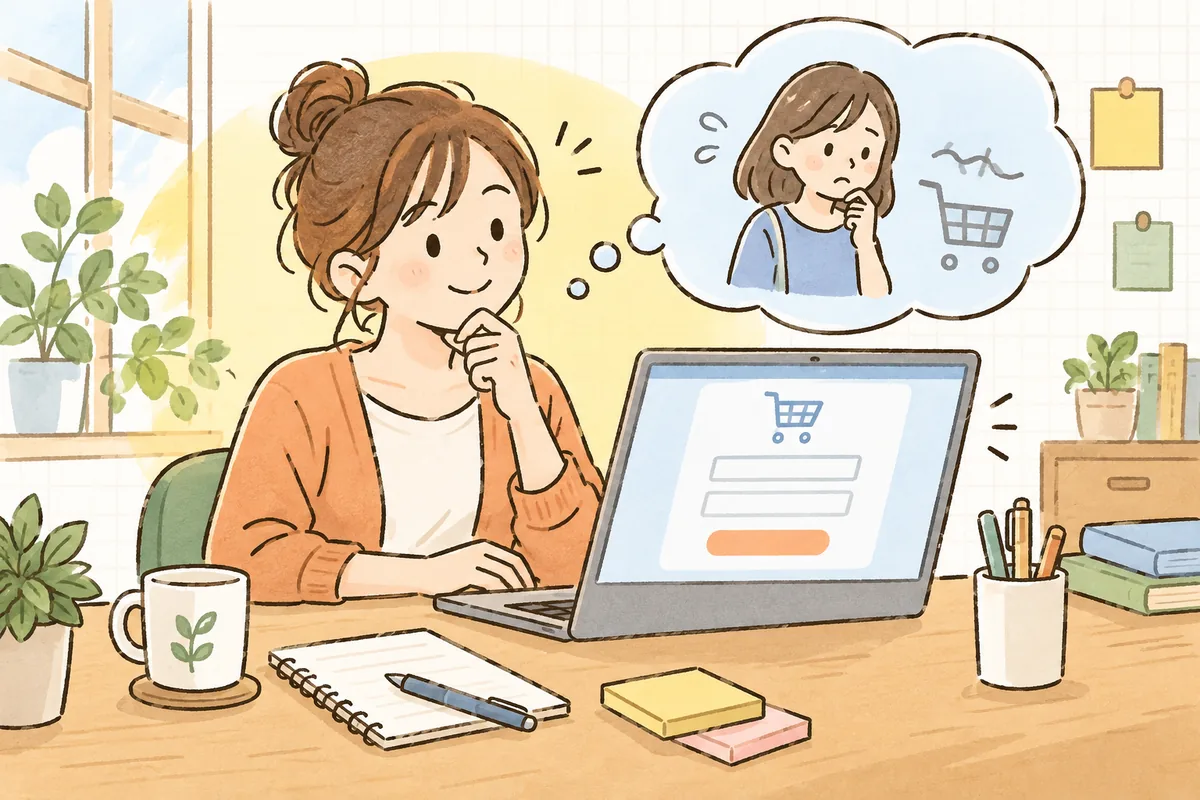
買う気だったお客さんが、ぽつんと置かれた空の入力欄を見て「え、クーポンあるの? 持ってないけど、探せば出てくる?」と気になってしまう。そのまま別タブでクーポンサイトを探しに行き、見つからなかったり、気が散ったりして——戻ってこない。これはカゴ落ち(商品をカートに入れたのに購入完了まで進まないこと)のよくあるパターンです。今日は、クーポンを持っていない人を離脱させず、持っている人は迷わず使える入力欄の置き場所と見せ方を、一緒に整えていきましょう。
結論:クーポン入力欄は「出しっぱなしの空欄」にしないのがコツです。(1) ふだんは折りたたんでおき、「クーポンをお持ちの方はこちら」という小さなリンクにする(空の入力欄をドーンと見せない)、(2) 置く場所は注文内容の確認エリアの近く・支払いの直前にして、買う流れをさえぎらない、(3) 配布したお客さんには最初から入力済み(または自動適用)にして、手入力を減らす。
そして大前提として、「全員がもらえるわけではないクーポン」を全員に探させないこと。入口の見せ方を整えるだけで、「探し回り離脱」はぐっと減らせます。値引き自体の設計や、二重価格の見せ方は景品表示法(うそや大げさな表示を禁じるルール)にも関わるので、そこも最後に触れます。
いま何が起きているか:空の入力欄が「お得の取りこぼし不安」を生む
人は、買い物の途中で「自分だけ損をするかもしれない」と感じると、手が止まります。カート画面にぽつんと空のクーポン入力欄があると、こう考えてしまうのです。「ここに入れる番号があるってことは、知ってる人は安く買えるんだ。自分は持ってない。損かも」。
この「お得の取りこぼし不安」が、2つのよくない行動を生みます。
- 別サイトへ探しに行く:「○○(店名) クーポン」で検索して離脱。見つからない、あるいは他店に目移りして、戻ってこない。
- その場で止まる:入れるものがないのに欄だけある状態にモヤモヤして、購入をためらう。
つまり、良かれと思って用意した入力欄が、クーポンを持っていない大多数の人の背中を、逆に押し戻してしまうことがあるのです。ここで整理しておきたい言葉を、やさしく補足します。
- クーポンコード:値引きなどの特典を受けられる合言葉のような文字列。メルマガやLINE、同梱カードなどで配ることが多いものです。
- カゴ落ち:カートに商品を入れたのに、支払い完了まで進まずに離れてしまうこと。入力欄での「探し回り離脱」も、このカゴ落ちの一種です。
大事なのは、クーポンを「隠す」ことではありません。配った人にはちゃんと使ってもらいつつ、配っていない人には「探さなきゃ」と思わせない——その両立を、置き場所と見せ方で実現します。次の具体例で見ていきましょう。
具体例:折りたたみ・置き場所・自動適用の3点を整える
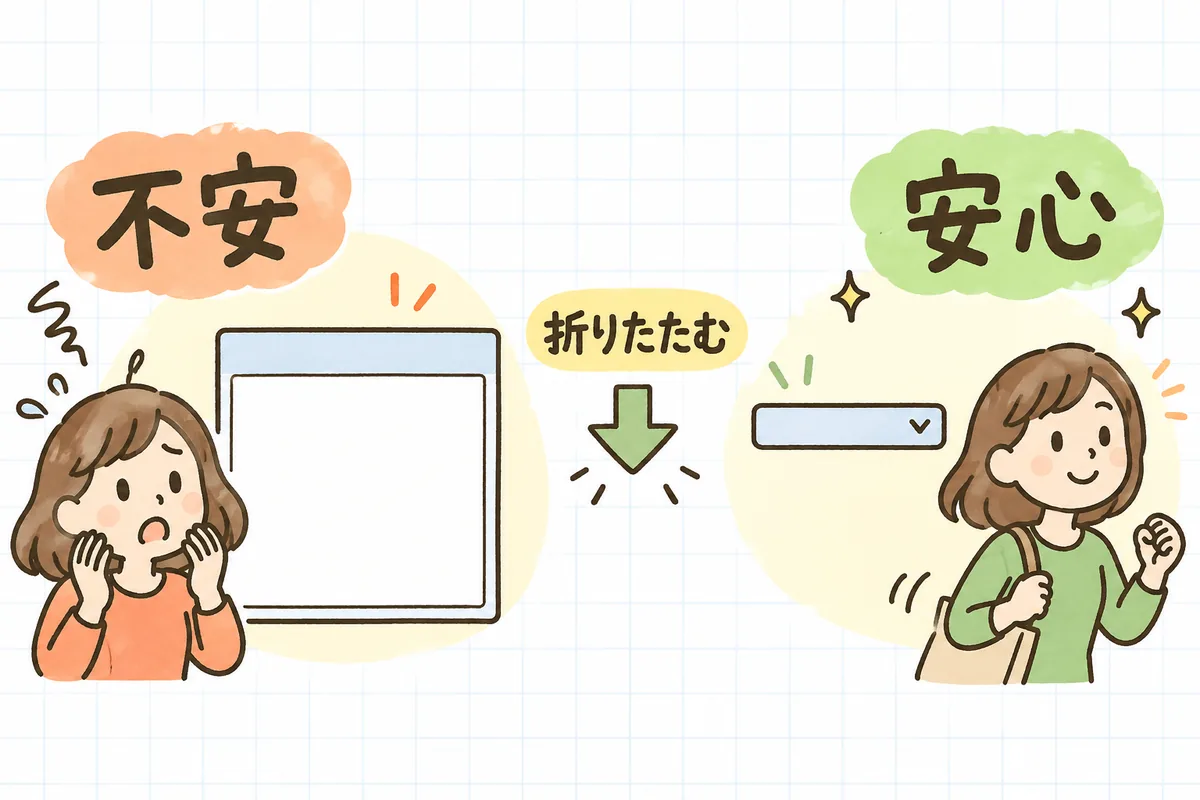
効果の出やすい順に並べました。全部を一度にやる必要はありません。まずは①から試してみてください。
① 入力欄を「折りたたんで」小さなリンクにする
いちばん手軽で効くのが、空の入力欄を出しっぱなしにしないことです。ふだんは折りたたんでおき、
- 「クーポンをお持ちの方はこちら」
- 「クーポンコードを入力する」
といった小さなテキストリンクにしておきます。クリックすると入力欄が開く形です。こうすると、持っていない人の目には「空欄」が飛び込んでこないので、「探さなきゃ」という不安が起きにくくなります。持っている人は、リンクを見つけてすぐ開けます。
② 置き場所は「注文内容の確認エリア・支払いの直前」
次に、置く場所を見直します。クーポン入力欄を買い物の流れの最初(商品を見ている段階やカートの一番上)に大きく置くと、まだ買うと決めていない人の気を、値引き探しにそらしてしまいます。
おすすめは、注文内容を確認して金額が固まるあたり〜支払い方法を選ぶ直前に、控えめに置くこと。ここなら「買う」という流れをさえぎらず、持っている人は支払い前にサッと入れられます。入力フォーム全体を軽くする考え方は入力フォーム最適化(EFO)完全ガイドもあわせてどうぞ。
③ 配布した相手には「自動適用・入力済み」で手間を消す
そもそも手入力をさせないのが、いちばん親切です。配り方によっては、次のような形にできる場合があります。
- URLに付けて配る:クーポン付きのリンクを踏むと、カートで自動的に割引が適用される(コードを打たなくてよい)。
- ログイン会員に自動付与:対象の会員がカートに進むと、自動で反映される。
- 入力済みで表示:配布した相手には、あらかじめコードが入った状態で見せる。
手で正しく打つのは、意外とつまずきの多い作業です(大文字小文字、ゼロとオー、ハイフンの有無など)。自動適用にできると、入力ミスでの「使えなかった」というがっかりも防げます。実現できる範囲は使っているカート(ネットショップの仕組み)やメール配信ツールによって変わるので、できるところから取り入れてください。
④ 「使えなかった」ときのやさしい案内
コードが間違っていたり、期限切れだったりしたとき、「無効なコードです」とだけ出ると、お客さんは不安になって離脱しがちです。マイクロコピー(入力欄まわりの短い案内文)を、やさしく具体的にしておきましょう。
- 「このコードは使用できませんでした。有効期限(〜〇月〇日)や、大文字・小文字をご確認ください」
- 「対象は〇〇円以上のご注文です。条件をご確認ください」
エラー文やボタン付近の言葉を整える考え方は購入ボタン・注記のマイクロコピー改善に詳しくまとめています。
直す順番を表に整理すると、こうなります(設定できる範囲はカートによって変わります)。
| 優先 | やること | ねらい | まず最小でやるなら |
|---|---|---|---|
| ① | 入力欄を折りたたみリンクにする | 持っていない人の「探し回り離脱」を防ぐ | 「クーポンをお持ちの方はこちら」の一行に変える |
| ② | 置き場所を支払いの直前に | 買う流れをさえぎらない | カート上部の大きな欄を下げる |
| ③ | 自動適用・入力済みにする | 手入力のミスと手間をなくす | クーポン付きURLで配布してみる |
| ④ | エラー文をやさしく具体的に | 「使えなかった」離脱を防ぐ | 原因と確認点を1文添える |
誠実に見せるための注意点(景品表示法)
クーポンは値引きとセットなので、見せ方しだいで景品表示法(うそや大げさな表示を禁じるルール)に関わります。ここは丁寧にいきましょう。
- 根拠のない二重価格を使わない:「通常〇〇円→クーポンで〇〇円」と見せるなら、その「通常価格」は実際に販売していた実績などの根拠が必要です。売ったことのない高い価格を基準にするのは避けます(二重価格・参考価格表示の注意点)。
- 「誰でも・今だけ」をあいまいにしない:実際には多くの人がいつでも使える割引を「あなただけ」「今だけ」と見せると、有利誤認(実際よりお得だと勘違いさせること)になりえます。
- 条件を先に、はっきり:最低購入金額や対象商品、期限などの条件は、使う前に分かるように書きます。
迷ったら「このお客さんが後で全部の条件を知っても、だまされたと感じないか」を基準にしてください。本記事は一般的な解説であり法的助言ではありません。判断に迷う表現は専門家にご相談ください。
あなたへの影響
- カートまで来た人の「探し回り離脱」が減り、同じアクセス数でもCVR(商品ページやカートの買われやすさ=来た人のうち買ってくれた割合)が上がる余地が生まれます。値引き額を増やさずに取りこぼしを減らせるのが利点です。
- クーポンを持っていない大多数の人が、不安なく買い進められるようになります。空欄が目に入らないだけで、気持ちの引っかかりは意外と消えます。
- 自動適用・入力済みにできれば、入力ミスでの「使えなかった」というがっかりと問い合わせが減り、カスタマーサポートの手間も軽くなります。
- 条件を正直に見せることは、「この店は隠さない」という信頼につながり、リピートの土台になります。逆に、あいまいなお得感は一度きりの売上と引き換えに信頼を失います。
クーポン入力欄は、「あると親切」と思って置きがちです。でも、見せ方しだいで、買う気だった人の背中を逆に押し戻してしまうこともあります。持っている人には使いやすく、持っていない人には気にならない——その両立を、置き場所と折りたたみで実現しましょう。
明日やること
- 自分のカート画面をお客さんの目で開く。クーポン入力欄が「空欄のまま出しっぱなし」になっていないか、スマホでも確認する。
- 出しっぱなしなら、「クーポンをお持ちの方はこちら」の折りたたみリンクに変える(設定できる範囲で)。
- 入力欄の置き場所を支払いの直前に寄せる。買い物の最初に大きく出ているなら下げる。
- よく配るクーポンを、URL自動適用や入力済みにできないか、カート・メール配信ツールの設定を確認する。
- 「使えなかった」ときのエラー文を、原因と確認点(期限・大文字小文字・最低金額)を添えたやさしい文面に直す。
クーポンは、使ってほしい人にちゃんと届き、関係ない人を迷わせない——それが理想です。空の入力欄をひとつ折りたたむだけでも、取りこぼしは減らせます。まずは自分のカートを一度、お客さんの気持ちで通り抜けてみるところから始めてみましょう。あと一歩だったお客さんが、迷わず最後まで進めますように。

チェックリスト
- カート画面の空のクーポン入力欄が「出しっぱなし」になっていない
- ふだんは「クーポンをお持ちの方はこちら」の折りたたみリンクにしている
- 入力欄の置き場所が、注文内容の確認エリア・支払いの直前になっている
- 買い物の最初(商品閲覧・カート上部)に大きなクーポン欄を置いていない
- 配布したお客さんには、URL自動適用や入力済みで手入力を減らしている
- 「使えなかった」ときのエラー文に、原因と確認点(期限・大文字小文字・最低金額)を添えている
- 根拠のない「通常価格→クーポンで」などの二重価格表示を使っていない
- 「あなただけ・今だけ」が実態と合っている(有利誤認になっていない)
- 最低購入金額・対象商品・期限などの条件を、使う前に分かるように書いている
- スマホでも入力欄が押しやすく、流れをさえぎっていない
関連記事・無料ツール
- ▶ カゴ落ちメール・LINEの自動化フロー|あと一歩を取り戻す
- ▶ 入力フォーム最適化(EFO)完全ガイド|手続き離脱を防ぐ
- ▶ 購入ボタン・注記のマイクロコピー改善
- ▶ クーポン・値引き設計と利益インパクト
- ▶ 後払い・PayPay等の決済追加でカゴ落ちを防ぐ
- ▶ スマホ商品ページの離脱を防ぐ設計|親指で迷わず買えるか
- ▶ 二重価格・参考価格表示の注意点|景品表示法に触れない見せ方
- ▶ 商品ページ改善チェックリスト50
- ▶ EC利益計算ツール(ROAS / 利益率 / 損益分岐)
あなたのカートのクーポン入力欄は、持っていない人を迷わせていませんか。気になるカート画面の様子を教えていただければ、無料診断で「探し回り離脱を防ぐ見せ方」を3つお返しします。
参考(公式・一次情報)
- 消費者庁|表示対策(景品表示法・二重価格表示) — 値引き・クーポンの価格表示、二重価格や有利誤認の線引きの公式解説
- 消費者庁|特定商取引法ガイド(通信販売) — 購入者が負担する費用や割引条件などネット販売の表示ルール