AIで商品画像の背景を切り抜く|加工の時短と注意点
「この背景、また1枚ずつ消すのか……」——撮影した商品写真をパソコンに取り込んで、フォルダにずらりと並んだ数十枚を前に、思わずため息が出た。ペンツールで商品の輪郭をなぞり、はみ出した背景を消しゴムで削り、1枚30分。気づけば外は真っ暗——そんな夜に、心当たりはありませんか。
商品写真の背景をそろえる作業は、地味なのにお店の印象を大きく左右します。だからこそ手が抜けず、でも数が多くて終わらない。今日は、AI(画像を自動で加工してくれるツール)を“切り抜きの相棒”にして、背景処理はAIに任せ、確認と手直しは人がする流れを一緒に組み立てます。ちまちました作業から解放されて、「どう見せるか」を考える時間を取り戻しましょう。
結論:AIに写真を丸ごと預けて「きれいにして」と任せきりにするのではなく、①元の商品写真は本物を用意 → ②AIに背景の切り抜き・差し替えを一括でやらせる → ③人が仕上がりと“盛りすぎ”を確認して直すの3つに分けると、速さと信頼を両立できます。
AIが得意なのは“背景を抜く・そろえるといった単純作業を一気にこなすこと”。苦手なのは“商品の実物と食い違わないか”の最終判断です。この役割分担を決めておくと、迷わず安全に速くなります。
このページを動画で見る
文章だけだとイメージしにくい方へ。このページの内容を、動画でやさしく解説しました。読んでもピンとこなかったところは、ぜひ動画で確かめてみてください。
いま何が起きているか
商品写真の加工は、長いあいだ「画像ソフトを使いこなせる人の専門作業」でした。輪郭を丁寧になぞって背景を切り抜き、影をつけ、色を整える——1枚仕上げるのに何十分もかかります。少人数で何十、何百という商品を扱う現場では、この作業が慢性的なボトルネック(作業全体をせき止める詰まり)になっていました。
ここ数年で、この景色が変わりました。AIが商品と背景の境目を自動で判別し、背景だけをきれいに抜くのが当たり前になったのです。人が輪郭をなぞらなくても、写真を放り込めば数秒で背景が透明(背景透過=商品だけを切り抜いて後ろを透明にすること)になり、白背景への統一や、別のシーンへの差し替えも一括でできます。モールによっては「1枚目は白背景」といったルールがあり、この統一作業だけでも大きな時短になります。
ただし、便利さの裏に落とし穴もあります。ひとつは、切り抜きの粗さ。髪の毛のように細い部分や、透明・光沢のある商品は、境目がガタついたり、一部が消えたりします。もうひとつ、そしてより大事なのが、加工のしすぎです。AIで色を鮮やかにしすぎたり、実物より明るく・大きく見せたりすると、「写真と違う」というクレームや返品につながります。実物と著しく異なる見せ方は、景品表示法(消費者に誤解を与える不当な表示を禁じる法律。以下、景表法)で問題になるおそれもあります。だからこそ、背景処理はAIに任せても、実物との食い違いは人が必ず確認することが欠かせません。
具体例:商品写真の背景をAIで一括処理する手順
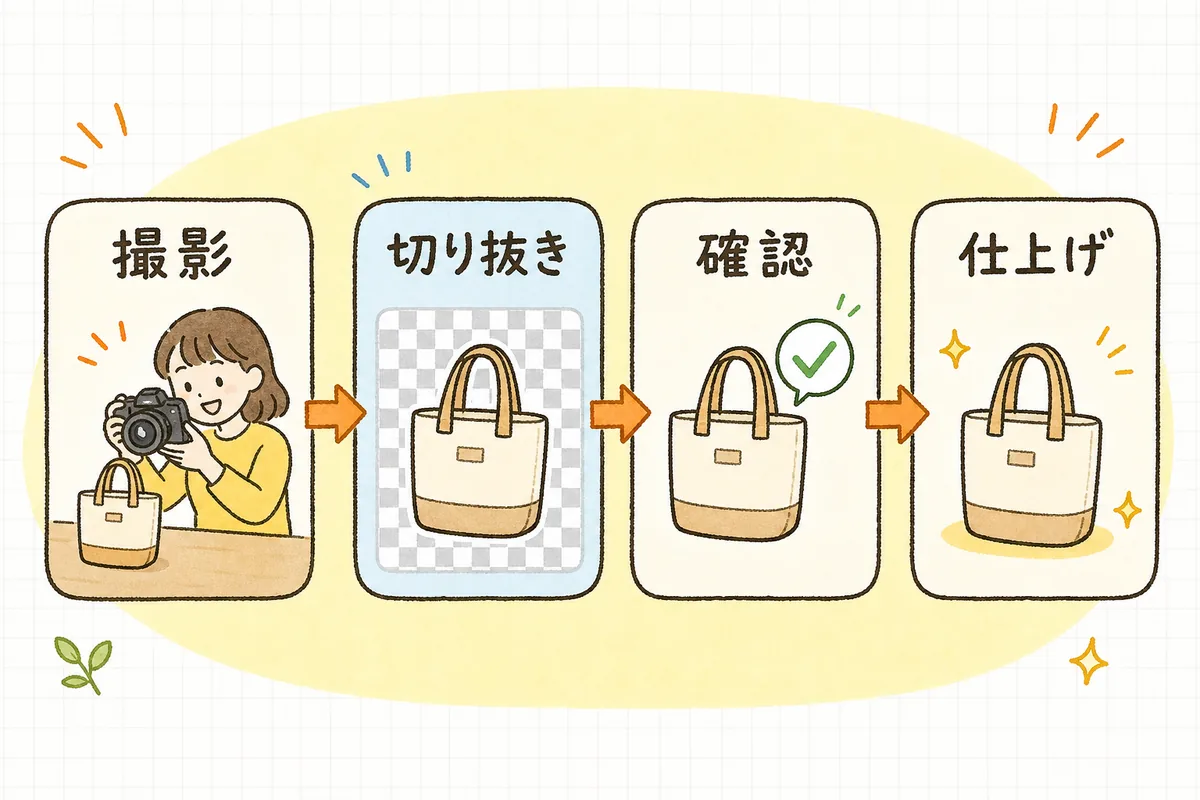
難しそうに見えますが、手順に分ければシンプルです。「木製のマグカップ10色」を撮って登録する場面を例に、一緒にやってみましょう。
①元になる商品写真は“本物”を用意する まず大前提として、商品そのものは実物をきちんと撮ること。AIで加工するのはあくまで背景や明るさの調整であって、商品の形・色・質感そのものを作り変えるためではありません。撮るときは、なるべく明るく、影が濃く出ない環境で、商品と背景の色が近づきすぎないようにします。背景がのっぺりしているほど、AIは境目をきれいに判別できます。撮り方の基本は売れる商品写真の撮り方と並べ方にまとめています。
②AIに背景の切り抜き・差し替えを一括でやらせる 用意した写真を、背景の自動切り抜きに対応したツールに読み込ませます。多くのツールは、写真を選ぶだけで背景を透明にした画像(背景透過)を書き出してくれます。そのうえで「白背景に統一」「淡いグレーの背景に差し替え」など、店全体でそろえたい見せ方を一括で適用します。10色のマグカップも、1枚ずつではなくまとめて処理できるので、これまで数時間かかっていた作業が数分で終わります。ここでのコツは、まず全部を一気に処理して“たたき台”を作ること。細かい手直しは次の工程でまとめてやります。
③人が仕上がりと“盛りすぎ”を確認して直す ここが、AI加工でいちばん省いてはいけない工程です。書き出された画像を並べて、2点を確認します。(1)切り抜きの粗さ——取っ手の内側や、細い部分、光沢のあるフチが、欠けたりガタついたりしていないか。粗ければ、その画像だけ手直しするか、撮り直します。(2)実物との食い違い——AIが色を鮮やかにしすぎて、実物より赤みが強くなっていないか。明るさを上げすぎて、素材の質感が飛んでいないか。「写真では鮮やかなのに、届いたら地味だった」は返品とクレームの元です。色や明るさは、実物を横に置いて見比べ、実物に寄せます。背景を抜くのはAI、実物と合っているかを見極めるのは人——この線引きだけ守れば、速く作っても事故は防げます。
やりがちなNGと、その直し方
・元写真が暗い・背景と同系色:切り抜きがガタつく。→ 明るく、商品と違う色の背景で撮り直す。
・切り抜き結果を確認せず一括登録:欠けや粗い輪郭に気づけない。→ 並べて拡大し、細部を見る。
・色・明るさを盛って“映え”優先:実物と違いクレーム・返品に。→ 実物と見比べ、実物に寄せる。
・商品そのものをAIで作り変える:景表法に触れるおそれ。→ 加工は背景・明るさまで、商品の形と色は本物のまま。
コピペで使えるプロンプト
背景を「透明にするだけ」なら写真を読み込むだけで済みますが、別のシーンに差し替えたいときは、AIへの指示(プロンプト=AIへの指示文)で条件をそろえると、店全体で統一感が出ます。下の枠をまるごとコピーして、〈〉の中をあなたの商品の言葉に置き換えて使ってください。商品そのものは加工させず、背景だけを差し替える指示になっている点がポイントです。書き出した画像は必ず人が実物と見比べましょう。
あなたは商品写真の背景を差し替える画像編集アシスタントです。
渡した商品写真について、商品本体は一切変えず、背景だけを指示どおりに差し替えてください。

# 入力素材
- 商品:〈木製マグカップ(ナチュラルな木目)等〉
- 元写真の状態:〈白い机の上に置いて正面から撮影 等〉
- 差し替えたい背景:〈明るい木のテーブルに淡い自然光。奥はぼかす 等〉
- そろえたい見せ方:〈商品は中央・上下の余白を均等に。シリーズで統一 等〉

# 出力条件
- 商品本体の形・色・質感・大きさは元写真のまま変えない(背景と明るさの微調整のみ)。
- 背景は指定のシーンに差し替え、商品が浮かず自然になじむように影を軽くつける。
- 正方形(1:1)で、商品が切れないよう余白をとる。

# 禁止
- 商品の色を実物と違う色に変える、質感を作り変える、傷や特徴を消すこと
- 実物より高級・大きく・鮮やかに見せる誇張した加工
- 商品に元々ない付属品・装飾・文字・ロゴを描き足すこと
- 事実と異なる印象を与える過度なレタッチ(景表法に触れるおそれ)
まずはこのプロンプトを、いちばん枚数の多いシリーズ商品1つで試してみてください。背景がそろうだけで、一覧ページの見え方がぐっと“お店らしく”整います。その手応えが、次の商品へ進む力になります。
あなたへの影響
- 「1枚ずつ背景を消す」から「一括で処理して確認する」に変わると、加工にかかる時間が大幅に短くなり、写真登録が滞らず新商品を早く出せる。
- 背景や見せ方が店全体でそろうことで、一覧ページの印象が整い、素人っぽさが消えて信頼感につながる。
- 「実物に寄せる」を確認の軸にすると、写真と実物のギャップによるクレーム・返品を防ぎながら、安心してスピードを出せる。
明日やること
- いちばん枚数が多い、または背景がバラバラなシリーズ商品を1つ選ぶ。
- 元写真が暗かったり背景と同系色だったりしないか確認し、必要なら明るい・違う色の背景で撮り直す。
- 背景の自動切り抜きに対応したツールで、そのシリーズをまとめて処理し、白背景などに統一する。
- 書き出した画像を並べて拡大し、切り抜きの粗さと、色・明るさが実物と合っているかを人の目で確認して直す。
AI商品画像 切り抜き・加工チェックリスト
- 商品そのものは実物をきちんと撮り、AI加工は背景・明るさにとどめている
- 元写真は明るく、商品と背景の色が近づきすぎていない
- 背景の切り抜き(透過)を一括で処理し、まずたたき台を作っている
- 書き出した画像を拡大し、細い部分・フチの欠けやガタつきを確認している
- 色・明るさを実物と見比べ、盛りすぎず実物に寄せている
- 商品の形・色・質感を作り変えていない(景表法の誇大表現に注意)
- 元々ない付属品・装飾・文字を描き足していない
- 背景処理はAI、実物との食い違い確認は人、という線引きを守っている
AIは、あなたの商品を勝手に“映え”させてくれる魔法ではありません。けれど、背景を1枚ずつ消すあの根気仕事を肩代わりし、店全体の見せ方をそろえてくれる、頼れる相棒にはなります。本物を撮り、背景はAIに任せ、最後は自分の目で実物と見比べる。この流れが回り出すと、加工に溶けていた夜の時間が、「どう見せようか」と工夫する前向きな時間に変わっていくはずです。まずは次の1シリーズから、AIに背景を任せてみましょう。
関連記事・無料ツール
- ▶ AIで商品画像・バナーを作る実践ガイド
- ▶ 売れる商品写真の撮り方と並べ方
- ▶ 商品ページの画像点数と並び順の設計
- ▶ AIで商品名・キャッチコピーの案を量産する
- ▶ EC素材の著作権|画像・フォント・BGMの使い方
- ▶ 生成AIをEC業務に安全に使う社内ルール作り
- ▶ 景表法・薬機法・特商法 表現チェック大全
- ▶ 商品ページ改善チェックリスト50
あなたの店の商品画像は、背景の加工に時間を取られたり、写真と実物が食い違っていたりしていませんか。無料診断で、AIを使った画像加工と、伝わる商品ページの次の一手を一緒に見つけます。