
GA4で「どこから来たか」を読む|流入チャネル・参照元の見方
「アクセスは、まあまああるみたい。でも……このお客さんたち、いったいどこから来てるんだろう?」
管理画面の訪問数を眺めながら、ふとそう思ったことはありませんか。検索なのか、広告なのか、SNSからなのか、それとも常連さんが直接来てくれているのか。そこが分からないと、「次はどこに力を入れればいいか」も決められません。広告を増やすべきか、SNSを頑張るべきか、勘で選ぶことになってしまう。
大丈夫です。お客さんが「どの入口から来たか」は、GA4を開けばちゃんと見えます。しかも、覚えることはたった2つ——流入チャネルと参照元だけ。この2つの読み方が分かると、あなたのお店の集客が「なんとなく」から「地図」に変わります。今日は、その地図の読み方をいっしょに身につけましょう。
結論:お客さんの来た道は、GA4の「集客」レポートで読める。まず流入チャネル(検索・広告・SNS・直接など、入口の種類分け)で大きく捉え、次に参照元/メディア(どの検索エンジン・どのサイト・どの広告から来たかの具体名)で細かく見る。そのうえで「どのチャネルが売上まで結びついたか」まで確認すれば、次に力を入れる集客先を数字で選べる。数値はすべて考え方を示す「例」です。
いま何が起きているか|「訪問数」だけ見て、来た道を見ていない
多くのお店で、アクセス解析は「今月は何人来たか」で止まりがちです。数が増えれば安心し、減れば不安になる。でも、その人たちがどこから来たのかを見ていないと、増減の理由も、次の打ち手も分かりません。
ここで役立つのが「流入チャネル」という考え方です。流入チャネル(お客さんがサイトに来た入口の種類)とは、来訪者を「どんな経路で来たか」でグループ分けしたものです。GA4では、代表的なものが最初から用意されています。
- Organic Search(自然検索):GoogleやYahoo!の検索結果から、広告ではなくクリックして来た人
- Paid Search(検索広告):検索結果の広告枠から来た人
- Direct(直接):URL直打ちやブックマーク、アプリなど、経路が特定できない訪問。常連さんが多い一方、計測の取りこぼしも混じる
- Referral(他サイト経由):どこか別のサイトのリンクから来た人
- Organic Social(SNS):X(旧Twitter)やInstagramなどの投稿から来た人
- Email(メール):メルマガやステップメールのリンクから来た人
もうひとつ大切なのが参照元/メディアです。参照元(そのお客さんが直前にいた場所)は「google」「yahoo」「instagram.com」のような具体名、メディア(来方の種類)は「organic(自然検索)」「cpc(クリック課金広告)」「referral(他サイト)」のような分類を表します。チャネルが「入口の大分類」なら、参照元/メディアは「その中の具体的な出どころ」。まず大きく分けて、気になったところを細かく見る、という順番が読みやすさのコツです。
なぜここまで見るのか。それは、集客の“効いている入口”と“細っている入口”を分けて手当てできるからです。「自然検索は伸びているのにSNSがゼロに近い」なら、SNSに伸びしろがある。「広告からの訪問は多いのに売上につながっていない」なら、広告の中身か商品ページを見直す番。入口ごとに強み弱みが見えると、限られた時間とお金を、いちばん効く場所に向けられます。集客の全体像そのものを整理したいときはECの集客チャネル全体像もあわせてどうぞ。
具体例|GA4で「来た道」を大きく→細かくたどる
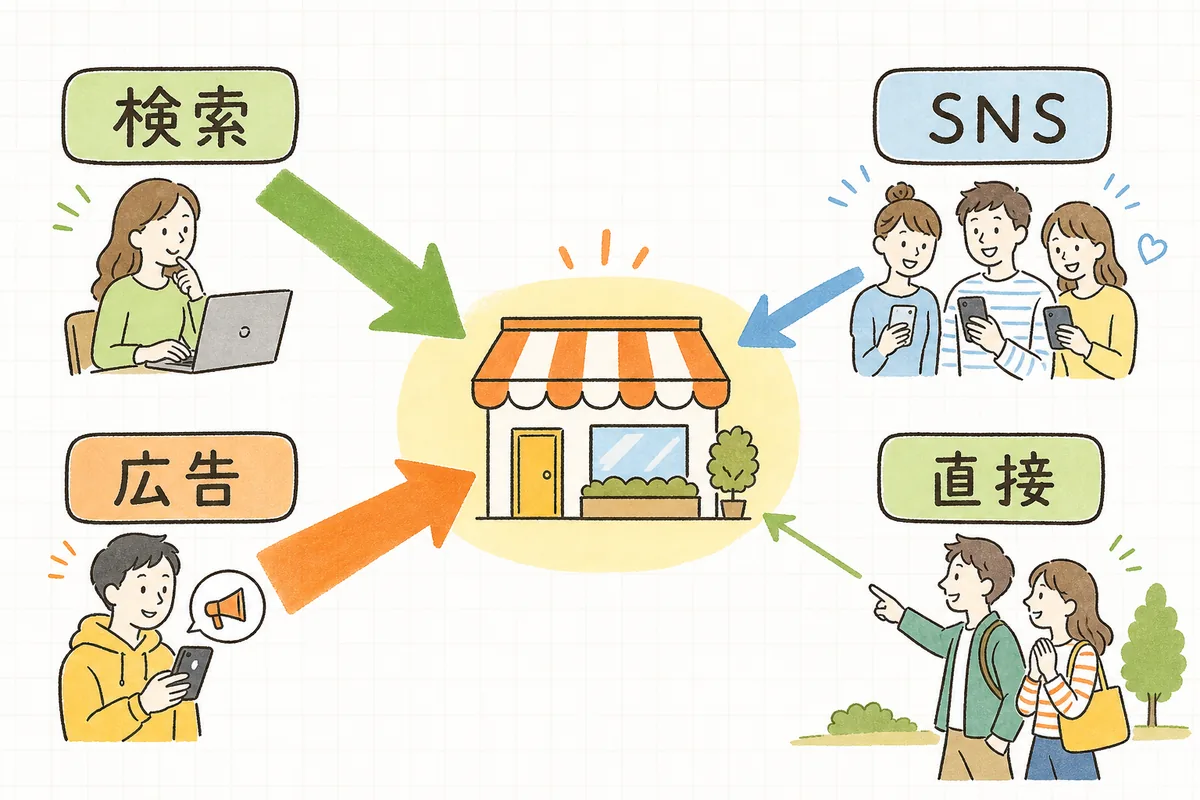
では、実際にGA4で見てみましょう。難しい設定はいりません。左メニューの「レポート」→「集客」を開くところから始めます。
① まず「トラフィック獲得」で大きく分ける 「集客」の中の「トラフィック獲得」レポートを開くと、表の一番左に「セッションのデフォルトチャネルグループ」が並びます。セッション(サイトへの1回の訪問のまとまり)ごとに、さきほどの Organic Search/Paid Search/Direct……といったチャネルで自動的に分類された表です。ここで、どのチャネルから何回の訪問があったかをまず眺めます。
- 例:Organic Search 2,000/Direct 900/Organic Social 400/Paid Search 300/Referral 150
この時点で「うちは自然検索が主役で、SNSはまだ小さい」といった全体像がつかめます。
② 気になったチャネルを「参照元/メディア」で細かく見る 表の左上「セッションのデフォルトチャネルグループ」の見出し(ディメンションと呼ばれる区切りの軸)を、「セッションの参照元/メディア」に切り替えます。すると「google / organic」「yahoo / organic」「instagram.com / referral」のように、具体的な出どころまで見えます。「SNSといってもInstagramなのかXなのか」「Referralはどのサイトからか」が分かるので、手を打つ相手がはっきりします。
③ いちばん大事なのは「売上まで結びついたか」 訪問が多い入口が、そのまま“稼ぎ頭”とは限りません。ここで見たいのがコンバージョン(成果=ここでは購入)の列です。トラフィック獲得レポートの右のほうには、キーイベント(GA4で「成果」として登録した重要な行動。購入など)や収益の列があります。チャネルごとに「訪問数」と「購入数・売上」を見比べると——
- 例:Organic Search は訪問2,000で購入40(CVR 2.0%)、Paid Search は訪問300で購入12(CVR 4.0%)
このように、訪問は少なくても売上効率(CVR=訪問した人のうち何人が買ったかの割合=買われやすさ)が高い入口が見つかることがあります。この場合、検索広告は「数は小さいが効率がいい」ので、増やす価値があるかもしれない、という判断ができます。逆に、訪問は多いのに購入がほとんどないチャネルは、来ている人と商品が合っていないサインです。
やりがちなNGと、その直し方
・訪問数の多さだけで「勝ちチャネル」を決める:数が多くても売上ゼロなら意味がない。→ 必ず購入・売上の列とセットで見る。
・Direct(直接)を過大評価する:計測できなかった訪問が紛れ込みやすい。→ 「常連+取りこぼしの受け皿」と割り引いて読む。
・参照元から見て迷子になる:具体名が多すぎて手が止まる。→ まずチャネルで大きく分け、気になった1つだけ参照元へ掘る。
・eコマース計測が未設定のまま売上を語る:チャネル別の売上が空欄になる。→ 先に購入計測をオンにする(後述)。
・1日だけの数字で判断する:日によって偏る。→ 28日など、ある程度の期間でならして見る。
大切な注意|数値はすべて「例」です この記事の訪問数・購入数・CVRなどの数字は、考え方を示すための例です。実際の値はお店の商材・価格・時期によって大きく異なります。必ず自社の実データで確認してください。また、チャネル別の購入や売上を見るには、あらかじめeコマース計測(購入イベントの計測)をオンにしておく必要があります。設定していないと売上の列が空欄になります。設定の考え方はGA4でECの売上を見る最初の一歩で、購入を成果として登録する手順はGA4 コンバージョン・イベント設定 完全ガイドでやさしく解説しています。用語の定義や画面の細かな名称は、バージョンによって変わることがあるため、Google アナリティクス ヘルプやGoogle 検索セントラルの公式情報もあわせて確認すると安心です。
あなたへの影響
- 「どこに力を入れるか」を数字で選べるようになります。自然検索が主役なら商品ページのSEO、SNSが細いなら投稿の見直し——というように、伸ばす場所と直す場所が、感覚ではなくチャネル別の数字で決まります。限られた時間を、いちばん効く一点に集中できます。
- 広告のムダに早く気づけます。広告チャネルの訪問は多いのに購入が少ないと分かれば、広告の出し方か、その先の商品ページに問題があるサインです。お金を垂れ流す前に、原因のある場所を絞り込めます。広告の採算の見方は損益分岐ROASの計算もあわせてどうぞ。
- 売上が動いた理由を、入口までさかのぼって説明できます。「先月より売上が減った」ときに、どのチャネルの訪問や購入が減ったのかを見れば、原因の当たりがつきます。変化を金額で分ける売上変化の寄与度分解と組み合わせると、報告にも計画にも根拠が持てます。
明日やること
- GA4を開き、「レポート」→「集客」→「トラフィック獲得」を表示する。
- 右上で期間を「過去28日 + 前の期間と比較」にし、チャネルごとの訪問数をメモする。どの入口が主役かを確認。
- 表の左上の軸を「セッションの参照元/メディア」に切り替え、気になったチャネルの具体的な出どころを1つだけ掘る。
- チャネルごとの購入数・売上(またはCVR)を見比べ、「数は多い入口」と「効率がいい入口」を分けて把握する。
- 見つかった弱い入口 or 伸ばせる入口を1つ選び、来月の打ち手(SEO・SNS・広告のどれを動かすか)を1つだけ決める。
いきなり全部のチャネルを最適化しなくて大丈夫です。「主役の入口を知り、手を打つ入口を1つ選ぶ」——今日はそこまでで十分。それだけで、来月のあなたは「うちのお客さんは、ここから来て、ここが伸びしろ」と数字で語れるようになっています。
GA4で流入チャネル・参照元を読むチェックリスト
- 「集客 > トラフィック獲得」レポートの場所が分かる
- チャネル(Organic Search / Direct / Social など)で訪問を大きく分けて見ている
- 軸を「参照元/メディア」に切り替えて具体名まで掘れる
- 訪問数だけでなく、チャネル別の購入・売上も見比べている
- Direct(直接)は「常連+取りこぼし」と割り引いて読んでいる
- eコマース計測(購入イベント)がオンになっている
- 期間を「前の期間と比較」にして増減で読んでいる
- CVR(買われやすさ)の高い入口・低い入口を分けて把握している
- 分析結果を、来月の具体的な打ち手ひとつに落とし込めている

お客さんがどこから来ているか分からないと、集客はずっと霧の中の手探りです。でも、GA4のチャネルと参照元をたどれば、その霧は晴れます。「うちは検索で来てくれる人が多い」「SNSはまだ細いけれど、来た人はよく買ってくれる」——そんなふうに来た道が地図になれば、次にどの道を太くするかを、自分の数字で選べます。まずは「集客 > トラフィック獲得」を開いて、いちばん太い入口はどこか、それを確かめるところから始めてみましょう。
関連記事・無料ツール
- ▶ GA4でECの売上を見る最初の一歩 — まず追う4つの数字から
- ▶ GA4 コンバージョン・イベント設定 完全ガイド — チャネル別の売上を見る前の下ごしらえ
- ▶ ECの集客チャネル全体像 — SEO・広告・SNS・CRMの地図
- ▶ 売上変化の寄与度分解 — 「なぜ増えた・減った」を金額で
- ▶ EC利益計算ツール(利益率 / ROAS / 送料無料ライン / LTV) — 集客の次は「残るお金」を数字で
- ▶ 売れるECサイトに共通する 商品ページ改善チェックリスト50
あなたのお店のお客さんは、いま「どの入口」から来て、どこが伸びしろになっていますか。無料診断で、チャネルの読み方と、次に太くすべき集客先を、いっしょに整理します。