ディスプレイ広告の除外設定で無駄打ちを減らす|ブランドセーフティ入門
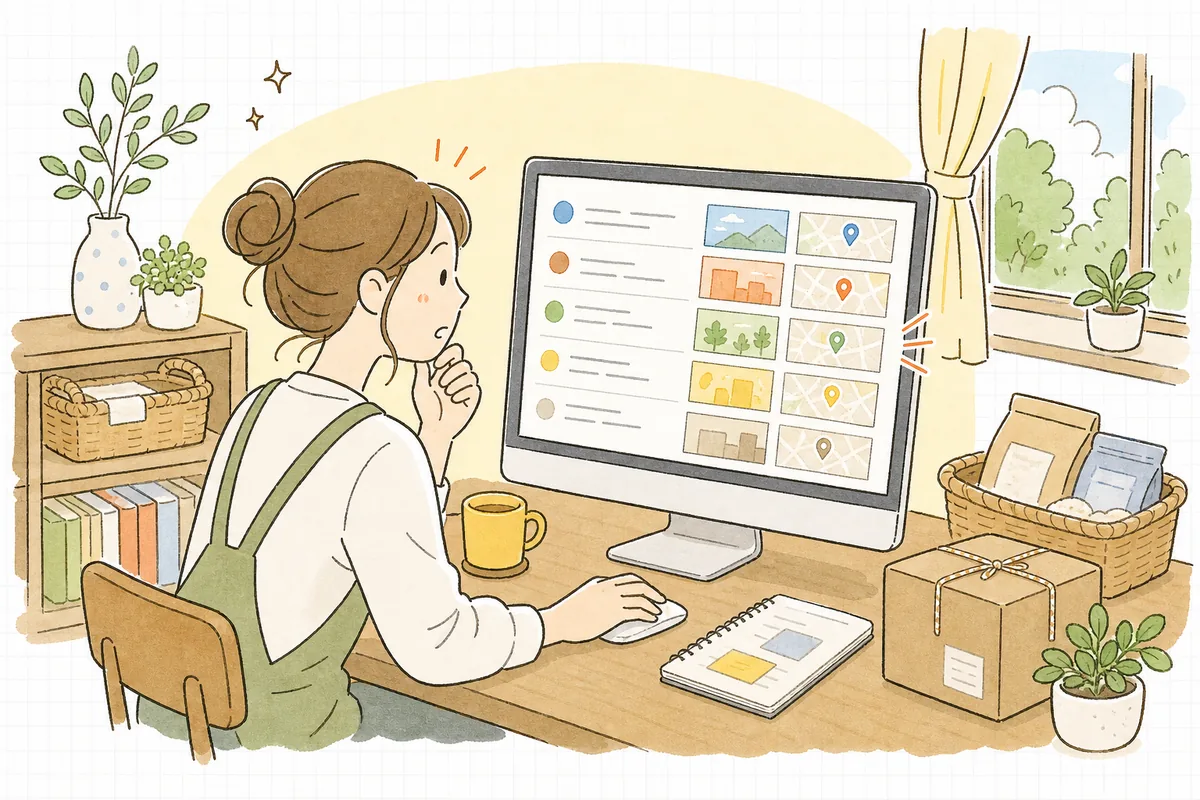
「ディスプレイ広告(サイトやアプリの中に画像で出るバナー広告)を試しに回してみたら、クリックはそこそこ増えたのに、売上にはつながらない」。配信先のレポートを開いてみたら、ゲームアプリや、見たこともない海外サイト、子ども向けの動画面に自分のお店の広告が出ていた——そんな経験はありませんか。「なんでこんなところに?」というモヤモヤ、実はとても多くの人がぶつかる壁です。
ディスプレイ広告は、検索広告のように「探している人に出す」のではなく、いろいろなサイトやアプリの広告枠に、幅広く出ていくしくみです。だから放っておくと、買ってくれそうにない面にも、お店の雰囲気に合わない面にも、広告費がこぼれていきます。今日は、そのこぼれを止める「除外設定」と、お店の印象を守る「ブランドセーフティ」の基本を、身構えずにできる範囲で一緒に整えていきましょう。
結論:ディスプレイ広告は「どこに出すか」を全部おまかせにせず、出したくない場所を止める(除外する)だけで、無駄打ちがぐっと減ります。やることは大きく2つ。①成果につながっていない配信先や、明らかに客層と違うアプリ・サイトを除外する(=広告費のムダを減らす)。②お店の印象を損なう面に出ないよう、ブランドセーフティ(広告を出す場所の安全性を守る設定)を整える(=ブランドを守る)。どちらも「新しく何かを足す」のではなく、出しっぱなしを止める“引き算”の作業です。まずは配信先レポートを開いて、「ここには出したくない」を数件止めるところから始めれば十分です。
このページを動画で見る
文章だけだとイメージしにくい方へ。このページの内容を、動画でやさしく解説しました。読んでもピンとこなかったところは、ぜひ動画で確かめてみてください。
いま何が起きているか|ディスプレイ広告は「出しっぱなし」だとこぼれる
検索広告は、お客さんが「〇〇 通販」などと自分から検索した瞬間に出る広告です。相手が探しに来ているので、比較的かみ合いやすい。一方でディスプレイ広告は、ニュースサイトやブログ、無料アプリなどの広告枠のほうに、こちらから出ていく広告です。「買いたい」と思っている瞬間とは限らない相手に、幅広く表示されます。
この「幅広く出る」性質は、知ってもらう(認知を広げる)には向いていますが、裏を返すと、放っておくとどんどん関係ない面にも広がるということでもあります。とくに起きがちなのが次のようなこぼれです。
- 無料ゲームアプリの誤タップ:遊んでいる最中に画面をタップして、うっかり広告が押される。クリック数は増えるのに、買う気はほぼない。
- 客層と合わないサイト・アプリ:扱う商品と関係のないジャンルの面に出て、見られるだけで買われない。
- お店の印象に合わない面:過激な内容や、信頼性の低いサイトに広告が並んでしまい、「このお店、大丈夫かな」と思われかねない。
「クリック単価(1クリックにかかる広告費)は安いのに、注文につながらない(コンバージョン=購入などの成果が出ない)」という時、原因は広告の中身よりも、出ている“場所”にあることが少なくありません。つまり、広告文や画像をいじる前に、配信先を見直すほうが早く効く場面が多いのです。まずは「どこに出ているか」を知り、合わない場所を止める。これがディスプレイ広告のいちばん基本の手当てです。広告の数字をどの順で読むかは広告レポートの読み方 初心者ガイドも参考にしてください。
具体例|「除外」の3つの引き出しと、ブランドセーフティの整え方
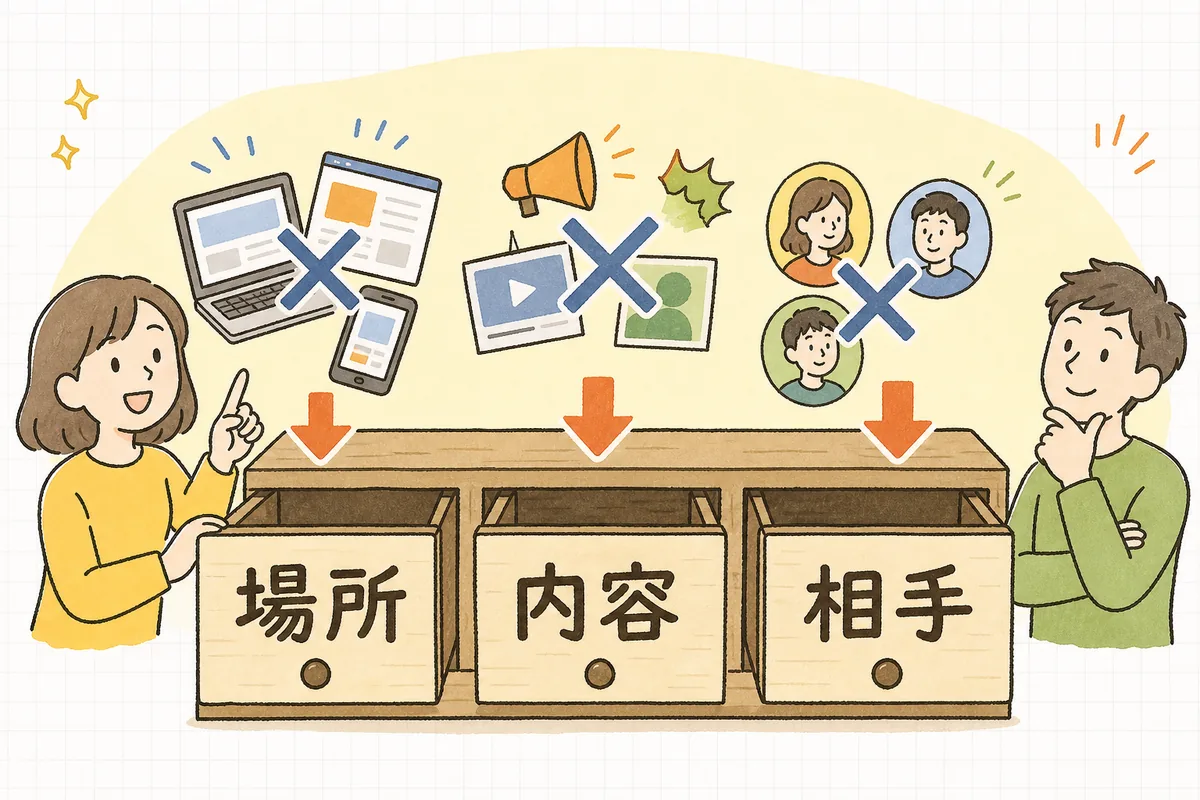
「除外」と一口に言っても、止める対象はいくつかあります。最初から全部やる必要はありません。まずは「①場所を止める」だけでも効果は出ます。慣れてきたら②③に広げていきましょう。
① 場所を止める(プレースメント除外)
プレースメントとは、広告が実際に表示された「サイト」や「アプリ」「YouTubeチャンネル」など、一つひとつの配信面のことです。管理画面の配信先レポートを見ると、「どの面に何回出て、いくら使い、何件売れたか」が分かります。ここで、
- クリックや費用は多いのに、注文がゼロに近い面
- 明らかに客層と関係ないアプリ・サイト(無料ゲーム、キッズ向け動画など)
を見つけたら、その面をプレースメント除外に入れます。とくにスマホアプリの誤タップは無駄打ちの定番なので、成果の出ていないアプリ面はまとめて止めると効きやすいです。「全部のアプリを止める」といった広めの除外もできますが、最初は費用がかさんでいる面から数件止めるだけで十分効果が見えます。
② 内容の種類で止める(コンテンツの除外・ブランドセーフティ)
一つずつの面を止めるのとは別に、「こういう内容のページには出さない」とまとめて避ける設定もあります。たとえば、センシティブな話題(過激・暴力的な内容など)や、まだ評価の定まっていない新しいサイトなどを、種類のまとまりで除外できます。これがブランドセーフティ(自社の広告が、ブランドの印象を損なう場所に出ないようにする考え方)の中心です。
やり方は難しくありません。管理画面には、避けたい内容のタイプを選ぶ設定(コンテンツの除外やインベントリタイプの選択)が用意されているので、「お店の印象に合わない内容には出さない」方向で1段階しぼるだけです。加えて、避けたい言葉(自社のジャンルにそぐない不適切ワードなど)を除外キーワードとして登録しておくと、その言葉を含むページへの表示も抑えられます。検索広告での除外キーワードの考え方は検索広告のキーワード設計と除外KWと共通なので、あわせて読むと理解が早いです。
③ 相手で止める(オーディエンス除外)
「場所」でも「内容」でもなく、「この相手には出さない」という止め方もあります。代表例が、すでに買ってくれた人(購入者)を除外する設定です。新規のお客さんを増やしたいのに、もう買ってくれた人にばかり広告が出ていては、費用がもったいない。購入者のリストを除外に入れれば、その予算を新規に回せます。リピートを狙う配信と、新規を狙う配信を分ける考え方はリターゲティング広告の設計とフリークエンシー管理でも触れています。
やりすぎ注意:除外は効く一方で、絞りすぎると配信量そのものが減って、学習が進まなくなったり、機会を逃したりします。いきなり何百件も除外するのではなく、「費用がかさんでいるのに成果ゼロの面」「明らかに客層違いのアプリ」など、理由をはっきり言える面から少しずつ止めるのがコツです。止めたら数日〜1週間ようすを見て、成果(CPA=1件の注文を取るのにかかった広告費)が改善したかを確認しながら進めましょう。CPAを下げる全体の手順はCPA・CPOを下げる広告改善の手順にまとめています。
なお、設定画面の名称やできることは媒体・時期でよく変わります。実際に操作する前に、Google 広告ヘルプで「プレースメントの除外」「コンテンツの除外」など最新の手順を確認してください。ここに書いた区分や進め方は考え方を示すための整理で、特定の管理画面の画面名や自社実績を示すものではありません。
あなたへの影響
- 「クリックは増えるのに売れない」の原因を、広告の中身ではなく“出ている場所”から疑えるようになる。直す順番が分かると、ムダな作り直しが減る。
- 成果ゼロの面や客層違いのアプリを止めるだけで、同じ予算でより買ってくれそうな面に配信を寄せられる。使い切ってから後悔する、を避けられる。
- ブランドセーフティを1段しぼっておくことで、お店の印象に合わない面に広告が並ぶリスクを下げられる。安さだけを追わない広告運用に近づく。
明日やること
- 管理画面で配信先(プレースメント)レポートを開き、「どの面に、いくら使い、何件売れたか」をざっと眺める。
- 費用がかさんでいるのに注文がほぼゼロの面を3〜5件だけ選び、プレースメント除外に入れる。とくに無料ゲームアプリ面は要チェック。
- ブランドセーフティを1段しぼる。コンテンツの除外設定で「お店の印象に合わない内容には出さない」方向を選び、避けたい言葉があれば除外キーワードを数語登録する。
- すでに買ってくれた人(購入者)に新規向け広告が出ていないか確認し、必要なら購入者を除外して予算を新規へ回す。
- Google 広告ヘルプで最新の除外手順を確認し、止めた後は数日〜1週間ようすを見て、CPA(1件あたりの獲得コスト)が改善したかを記録する。
ディスプレイ広告の除外・ブランドセーフティ チェックリスト
- 配信先(プレースメント)レポートを見て、「どこに出ているか」を把握できている
- 費用がかさむのに成果ゼロの面を、理由を言えるかたちで除外できている
- 無料ゲームアプリなど、誤タップが多そうな面をチェックした
- 客層と明らかに合わないジャンルの面・アプリを止めた
- お店の印象に合わない内容に出ないよう、ブランドセーフティを1段しぼった
- 避けたい言葉を除外キーワードとして登録した
- すでに買ってくれた人(購入者)を、新規向け広告から除外した
- いきなり大量に除外せず、費用の大きい面から少しずつ止めている
- 除外した後、数日〜1週間ようすを見てCPAの変化を記録している
- 設定名や手順は公式ヘルプで最新版を確認している
ディスプレイ広告の運用は、つい「もっと良いバナーを作らなきゃ」「もっと予算を増やさなきゃ」と“足す”方向で考えがちです。でも、こぼれている広告費を止める“引き算”のほうが、今日この場で、追加のお金をかけずにできる改善だったりします。全部の面を完璧に管理する必要はありません。まずはレポートを開いて、「ここには出したくないな」と思った面を、ひとつ止めてみる。その小さな一手が、あなたのお店の広告費を、ちゃんと買ってくれそうな人のほうへ、そっと寄せてくれます。今日はまず、配信先レポートを開くところから始めてみませんか。

関連記事・無料ツール
- ▶ 検索広告のキーワード設計と除外KW
- ▶ リターゲティング広告の設計とフリークエンシー管理
- ▶ CPA・CPOを下げる広告改善の手順
- ▶ 広告レポートの読み方 初心者ガイド
- ▶ 少額予算から始める広告の優先順位
- ▶ EC利益計算ツール(ROAS / 利益率 / LTV)
- ▶ EC担当者のチェックリスト50
あなたのお店では、ディスプレイ広告の「どこに出ているか」を確認できていますか。扱っている商品ジャンル・いまの月広告予算・気になっている数値(クリックは多いのに売れない等)を教えていただければ、無料診断で「まず止めるべき配信面」と「ブランドセーフティの整え方」を一緒に洗い出します。
参考(公式・一次情報)
</content> </invoke>