
独自ドメインの取得とECサイトへの設定|初心者向けやさしい入門
「お店のURL、これでいいのかな」。ネットショップを始めるとき、意外と手が止まるのがこの問題ではないでしょうか。無料でもらえるアドレスのまま開業してもいいのか、それとも自分だけの住所を用意したほうがいいのか。まわりのお店を見ると、なんだかそれぞれ違う形のURLになっていて、「そもそもドメインって何?」というところで、なんとなく後回しにしてしまう——そんな声をよく聞きます。
でも大丈夫。ドメインの話は、一度地図を持ってしまえば、こわいものではありません。今日は、お店の「ネット上の住所」である独自ドメインを、取得する→ECサイトに設定する→安全のカギ(SSL)をかけるという流れで、はじめての方でも迷わないよう、一緒に順番にたどっていきましょう。読み終わるころには、「よし、自分のお店の住所を決めよう」と前を向けるはずです。
結論:ネットショップを本気で続けるつもりなら、独自ドメイン(例:yourshop.comのような、自分だけのURL)は早めに取っておくのがおすすめです。理由はシンプルで、①お店の信頼感が上がる、②他社サービスに引っ越しても住所(URL)を変えずに済む、③メールアドレスもお店の名前でそろえられる、から。やることは大きく3つだけ。(1) ドメインを取る(ドメイン登録会社で年数百〜数千円)、(2) 使っているECサービス(Shopify・BASE・楽天など)に「このドメインを使います」と設定する、(3) SSL(通信を暗号化して守るしくみ。URLがhttps://になる)を有効にする。この3ステップさえ押さえれば、あとは各サービスの案内どおりに進めるだけです。
このページを動画で見る
文章だけだとイメージしにくい方へ。このページの内容を、動画でやさしく解説しました。読んでもピンとこなかったところは、ぜひ動画で確かめてみてください。
いま何が起きているか|「無料のURL」と「自分のURL」の違い
まず、言葉を1つだけやさしく整理します。ドメインとは、ネット上の「お店の住所」にあたる文字列のこと。https:// のうしろに来る yourshop.com の部分です。このうち、自分で取得して自分だけが使えるものを独自ドメインと呼びます。
多くのECサービスは、契約するとまず「無料のURL」を貸してくれます。たとえば yourshop.base.shop や yourshop.myshopify.com のように、サービス名が住所に入った借り物の住所です。開業してすぐ売り始めるにはこれで十分ですが、この住所には弱点があります。それは、そのサービスをやめたら、住所ごと使えなくなること。お店のURLは、名刺・チラシ・SNS・お客様の記憶に少しずつ刻まれていきます。あとから住所が変わると、これまで積み上げたアクセスや検索での評価(SEO=検索エンジンからの流入のされやすさ)が、いったんリセットされかねません。
独自ドメインなら、住所の持ち主は自分です。だから、ECサービスをBASEからShopifyへ、楽天から自社サイトへと引っ越しても、同じURLを持っていける。お客様は今までどおりのアドレスでたどり着けますし、検索での評価も引き継ぎやすくなります。ドメインは、いわばお店が積み上げる信用の"器"。この器を借り物ではなく自分のものにしておく、という発想です。ドメインの登録・管理のしくみは、.jpドメインを管理する日本レジストリサービス(JPRS)の解説でも公式に確認できます。
見過ごされがちですが、独自ドメインには「信頼感」という効果もあります。yourshop.com と yourshop-0123.freeshop.example では、同じ商品でも受ける印象が変わります。お客様は無意識に「ちゃんとしたお店かどうか」をURLからも感じ取っています。だからこそ、住所選びは売上の土台づくりの一部なのです。
具体例|取得から設定まで、3ステップの進め方
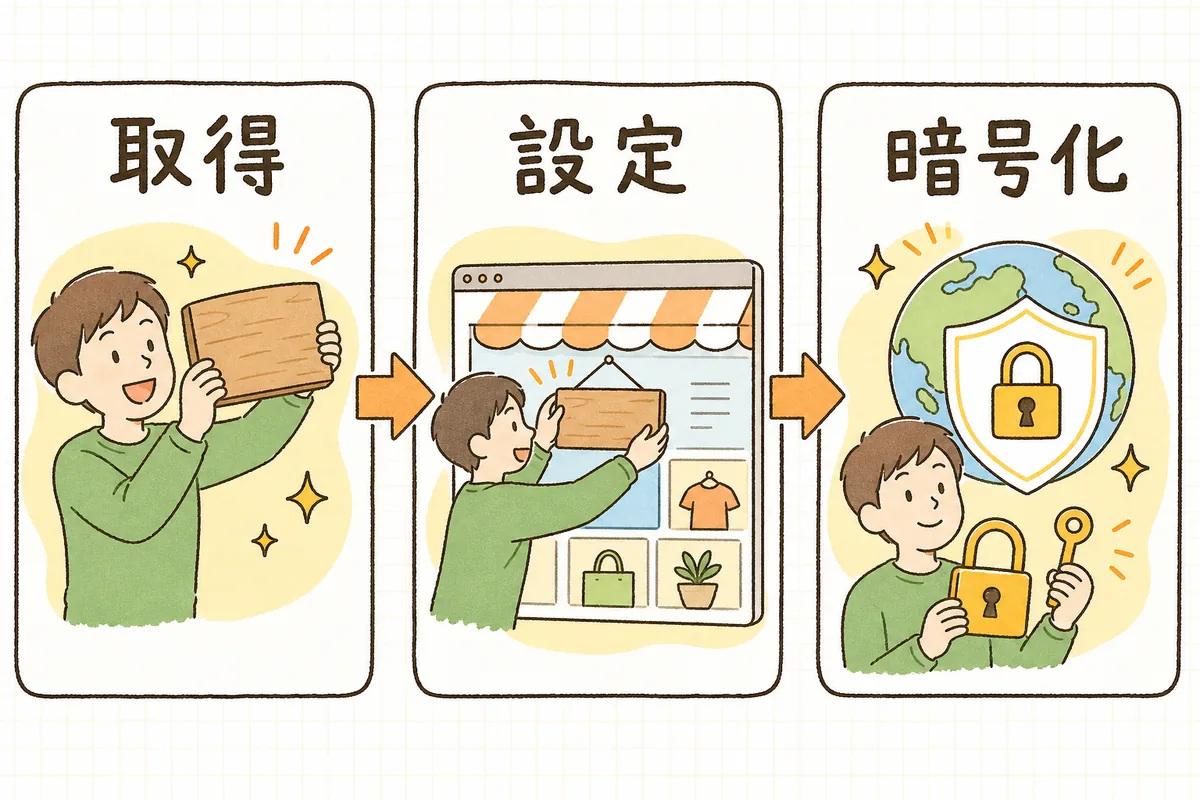
では、実際の進め方を3ステップで見ていきましょう。むずかしそうに見えて、やることは決まっています。
ステップ1|ドメインを取る(お店の住所を決めて確保する) ドメインは、ドメイン登録会社(レジストラ)という専門の会社で取得します。年間で数百円〜数千円ほど(.comか.jpかなど、末尾の種類で料金が変わります。ここは一例です)。取得の流れはどこも似ています。
- 使いたい文字列を検索する:
yourshop.comなどが空いているかを、登録会社の検索窓で調べます。すでに誰かが使っていれば取れないので、別の綴りや末尾を検討します。 - 末尾(
.com.jp.shopなど)を選ぶ:迷ったら、世界で広く使われ信頼感のある.com、または日本のお店だと分かる.jpが無難です。奇をてらった末尾は覚えにくいことも。 - お店の名前と合わせる:短く、読みやすく、口で伝えやすいものに。屋号やブランド名の決め方はネットショップの屋号・ブランド名の決め方も参考にしてください。
- 申し込み・支払いをして確保:登録が完了すれば、その住所はあなたのものです。自動更新をオンにしておくと、うっかり期限切れで住所を失う事故を防げます。
ステップ2|ECサイトに「このドメインを使う」と設定する 住所を取っただけでは、まだお店とつながっていません。次に、使っているECサービス側で「独自ドメインを接続する」設定をします。多くのサービスに専用のガイドがあり、やり方は主に2通り。
- サービスの管理画面から追加する方式:ShopifyやBASEなどは、管理画面の「ドメイン設定」から独自ドメインを入力・接続する案内が用意されています。画面の指示どおりに進めれば完了することが多いです。
- DNSを自分で書き換える方式:DNS(ドメインとサーバーを結びつける"住所録"のしくみ)の設定画面で、指定された値(CNAMEやAレコードと呼ばれます)を登録します。少し専門的に見えますが、ECサービスが「この値を入れてください」と具体的に指示してくれるので、それを登録会社の管理画面に写すだけです。
設定が反映されるまで、数十分〜1日ほどかかることがあります(DNSの変更が世界中に伝わる時間です)。すぐに切り替わらなくても、あわてず待つのがコツです。
ステップ3|SSL(暗号化)を有効にして、URLを https:// にする 最後に、SSL(正確にはSSL/TLS。お客様とお店の間の通信を暗号化して、入力情報を守るしくみ)を有効にします。SSLが効いていると、URLの先頭が https:// になり、ブラウザに鍵マークが表示されます。カード番号や住所を入力してもらうECサイトでは、SSLは必須です。効いていないと「保護されていない通信」と警告が出て、お客様が不安になり、カゴ落ち(購入直前の離脱)の原因にもなります。
うれしいことに、いまはほとんどのECサービスが独自ドメインにも無料のSSLを自動で用意してくれます(Let's Encryptなどの無料の証明書が広く使われています)。多くの場合、ドメインを接続すれば自動で有効になりますが、管理画面で「SSL 有効」になっているかを必ず自分の目で確認しましょう。ここまで来れば、あなたのお店は自分の住所と安全のカギを備えた、一人前の売り場です。検索エンジン側の考え方はGoogle 検索セントラルでも公開されています。
やりがちなNGと、その直し方
・無料URLのまま名刺やチラシに印刷してしまう:あとで独自ドメインに変えると、印刷物が使えなくなる。→ 開業前の早い段階でドメインを取り、最初から独自ドメインで統一する。
・ドメインの更新を忘れて失効させる:住所を他人に取られると、二度と戻せないこともある。→ 自動更新をオンにし、更新日をカレンダーに登録。
・SSLの確認をせず公開する:http://のままだと警告が出て信用を落とす。→ 公開前に鍵マークとhttps://を必ず確認。
・思いつきで長い・複雑な文字列にする:口頭やSNSで伝えづらい。→ 短く読みやすく、お店の名前と一致させる。
なお、ここで挙げた料金や日数は一般的な例です。実際の金額・手順・反映時間は、使うドメイン登録会社やECサービスによって異なります。設定で分からないところは、必ず各サービスの公式ヘルプやサポートを確認してください(誤った値を入れると、サイトが表示されなくなることがあります)。
あなたへの影響
- 独自ドメインを早めに持っておくと、将来ECサービスを引っ越しても、URLを変えずに済みます。これまで積み上げたアクセスや検索での評価、お客様の「あのお店のアドレス」という記憶を、まるごと引き継げます。
- URLが
yourshop.comのように整うと、名刺・チラシ・SNS・メールの署名まで、お店の名前で統一できます。細部までそろったお店は、それだけで信頼されやすくなります。 - SSL(
https://)が効いていると、お客様が安心して個人情報やカード番号を入力できます。「保護されていない通信」の警告による離脱を防ぎ、購入までの不安を1つ減らせます。
明日やること
- 使いたいドメイン(お店の住所)の候補を、3つほど紙に書き出す。短く・読みやすく・お店の名前と一致するものを優先する。
- ドメイン登録会社の検索窓で、候補が空いているか調べる。空いていれば、末尾(
.com/.jpなど)を決めて取得する。自動更新はオンにしておく。 - 使っているECサービスの管理画面で「ドメイン設定」や「独自ドメイン接続」の項目を探し、公式ガイドの手順どおりに接続する。DNSの値は、サービスの指示をそのまま写す。
- 接続が反映されたら、URLの先頭が
https://になっているか、鍵マークが出ているかを自分の目で確認する。 - 名刺・チラシ・SNSプロフィール・メール署名のURLを、新しい独自ドメインに順次差し替える。印刷物は次回発注分から反映する。
独自ドメイン設定チェックリスト
- お店の住所にふさわしい、短く読みやすいドメインを選べた
- ドメインを取得し、自動更新をオンにした
- 使っているECサービスに独自ドメインを接続した
- DNSの値は、サービスの指示どおりに登録した
- 反映を数十分〜1日待ち、サイトが表示されることを確認した
- SSLが有効になり、URLが
https://(鍵マーク)になっている - 「www あり/なし」など、どちらでアクセスしても正しく表示される
- 名刺・チラシ・SNS・メール署名のURLを独自ドメインに統一した
- 更新期限をカレンダーに登録し、失効を防ぐ体制にした
独自ドメインの設定は、はじめは専門用語の多さに身がまえてしまいます。でも、やることは「住所を取る→お店につなぐ→カギをかける」の3つだけ。しかも、各サービスが手順を具体的に案内してくれます。お店の住所を自分のものにするというのは、「このお店を、腰を据えて続けていく」という小さな決意表明でもあります。今日はまず、あなたのお店の住所の候補を、3つ書き出すところから始めてみませんか。自分の名前の看板がかかった売り場は、きっと、これまで以上に愛着のわく場所になります。

関連記事・無料ツール
- ▶ ネットショップの屋号・ブランド名の決め方
- ▶ ネットショップ開業の比較|BASE/STORES/Shopify/楽天
- ▶ Shopifyの始め方・初期設定チェックリスト
- ▶ ECサイトのセキュリティ対策と不正注文の基本
- ▶ EC担当者のチェックリスト50
あなたのお店のURL、いまのままで大丈夫でしょうか。無料診断で、ドメインやSSLまわりに不安がないか、いっしょに確認します。